


So funktioniert’s
Einfügen, einladen, ansehen.
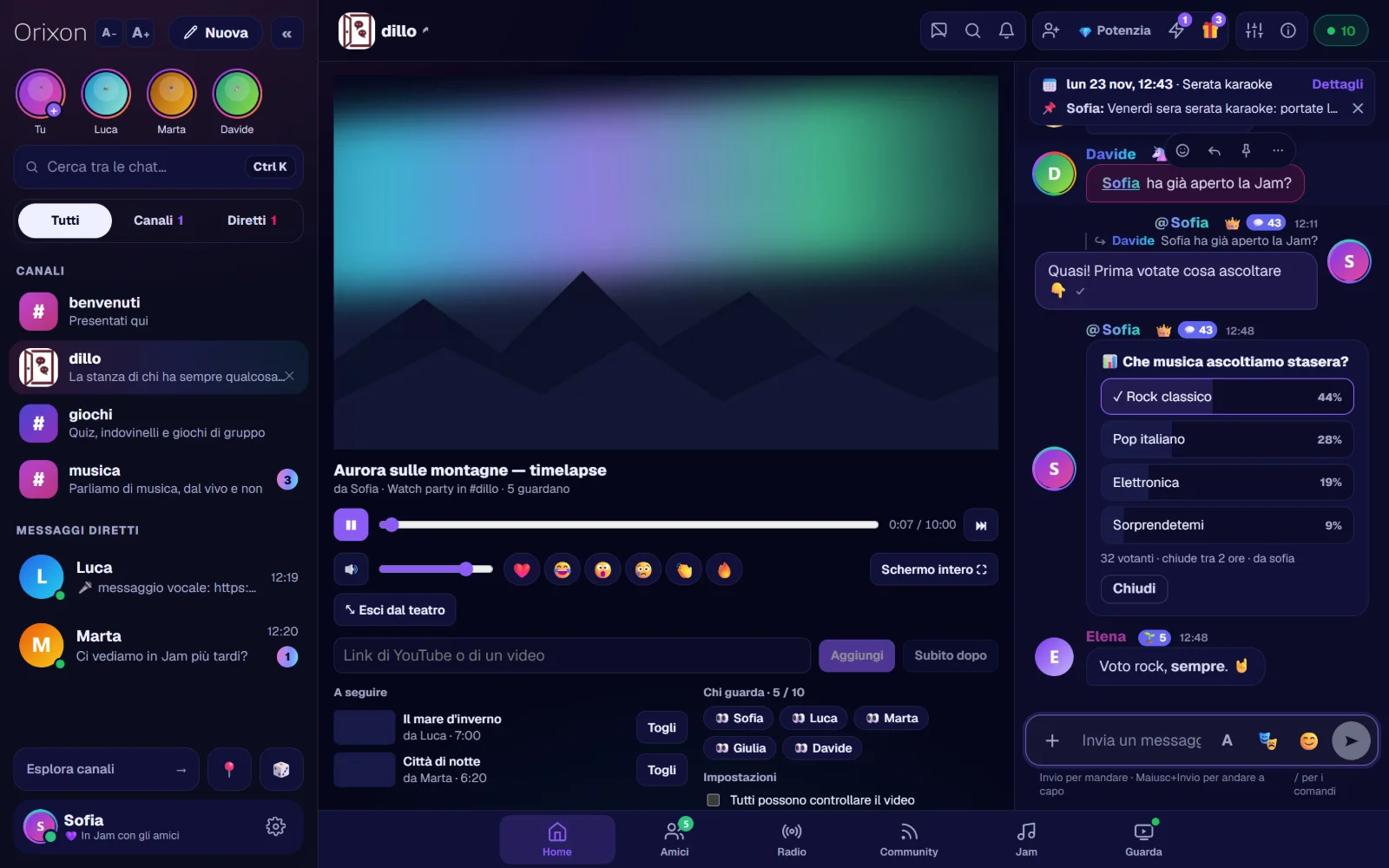
- StartenTippe in der Chatleiste auf „Ansehen“. Erstelle eine private Watch Party oder starte sie in dem Kanal, den du verwaltest.
- Link einfügenEin YouTube-Link reicht. Weitere Videos kommen in die Warteschlange: Ist eins zu Ende, startet das nächste.
- Gemeinsam ansehenPlay, Pause und Sprünge gelten für alle. Schreibt im Chat und schickt Reaktionen auf den Bildschirm.
Zwei Möglichkeiten
Unter Freunden oder mit dem ganzen Kanal.
Nur wen du einlädst
Ein Raum nur für euch: Lade Freunde mit ihrem Nick ein, die Einladung kommt im Chat an, und mit einem Tippen sind sie drin. Perfekt für den Filmabend.
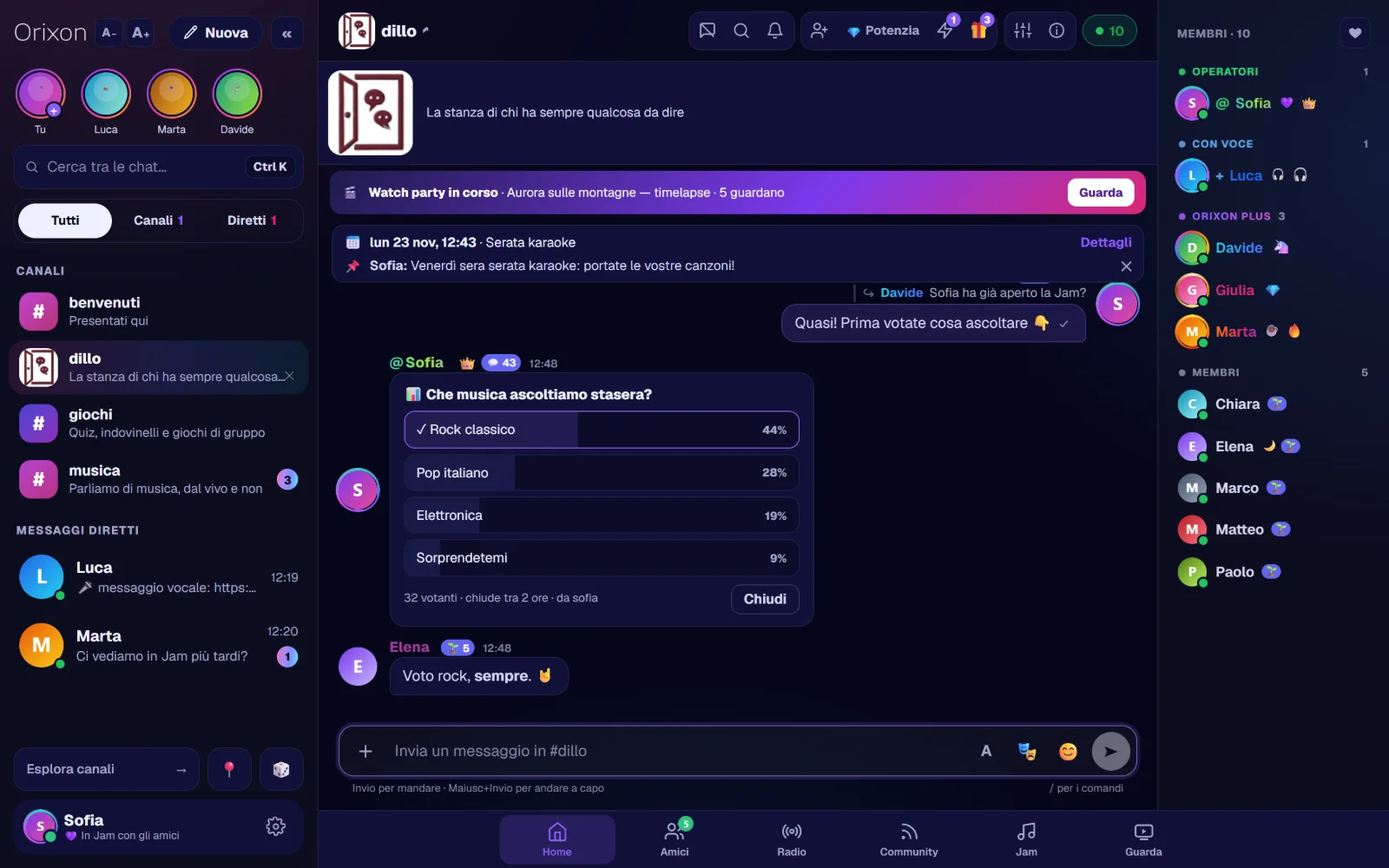
Für alle, die gerade da sind
Kanal-Verwalter starten die Watch Party direkt dort. Oben im Kanal erscheint der Hinweis „Watch Party läuft“, und alle können mit einem Tippen mitschauen.
Ausprobieren
Reaktionen fliegen über den Bildschirm.
Während der Watch Party sehen alle die Reaktionen aller, über dem Video. Tippe auf ein Emoji.
In der Watch Party
Wie im Kino.
Nur darf man reden.
Kinomodus
Das Video füllt die ganze Hauptspalte, und der Kanal-Chat läuft daneben, wie bei Livestreams. Im Vollbild, wenn ihr es im Saal dunkel wollt.
- Immer synchron: Wer hinterherhängt, wird automatisch an die richtige Stelle gebracht.
- Mini-Player: Wechselst du den Kanal, folgt dir das Video in einer Ecke.
- Wer zuschaut: Du siehst jederzeit, wer mit dir dabei ist.
Video-Warteschlange
Jeder fügt seine hinzu. „Als Nächstes“ setzt ein Video an die Spitze.
Für Überspringen stimmen
Ein Video überzeugt nicht? Sobald genug Stimmen da sind, geht’s zum nächsten.
Wer steuert, entscheidest du
Die Fernbedienung für alle, oder die Warteschlange nur für Verwalter.
Auf dem Smartphone genauso
Das Video bleibt oben, der Chat läuft darunter. „Ansehen“ ist in der Leiste unten, neben Jam und Radio. Nichts zu installieren.
Lieber Musik?
Mit der Jam hört ihr gemeinsam Songs, mit geteilter Warteschlange.
Häufige Fragen
Über die Watch Party
Was ist eine Watch Party auf Orixon?
Eine Möglichkeit, dasselbe Video im selben Moment zusammen mit anderen anzusehen, direkt im Chat von Orixon. Video und Unterhaltung bleiben nebeneinander, wie bei Livestreams.
Welche Videos kann man ansehen?
YouTube-Videos: Einfach den Link einfügen. Nicht möglich sind private Videos, Videos mit Altersbeschränkung und Videos, deren Uploader das Ansehen außerhalb von YouTube nicht erlaubt.
Kann ich ein Video nur mit meinen Freunden ansehen?
Ja: Eine private Watch Party ist ein Kanal, in den nur die kommen, die du einlädst. Alternativ können Kanal-Verwalter sie dort starten, für alle, die gerade da sind.
Wer steuert das Video?
Das entscheidet, wer die Watch Party verwaltet: Play, Pause und Spulen können für alle freigegeben sein, oder die Warteschlange bleibt in einer Hand. Jeder kann für Überspringen stimmen.
Bleiben wir wirklich synchron?
Ja. Alle folgen derselben Uhr: Hängt jemand hinterher, bringt das Video ihn von selbst an die richtige Stelle, ohne dass jemand bis drei zählen muss.
Funktioniert das auch auf dem Smartphone?
Ja. Auf dem Smartphone bleibt das Video oben, und der Chat läuft darunter. Über die Leiste unten erreichst du „Ansehen“ mit einem Tippen.
Brauche ich ein Konto?
Um eine Watch Party zu starten, brauchst du einen registrierten Nick. Um einer beizutreten, zu der du eingeladen bist, oder der deines Kanals, reicht der Nick.